

İnternetdə öz mağazanızı açmaq istəyirsiz? Əgər internetlə yaxından tanış deyilsizsə, bu fikir sizi qorxuda bilər. Amma online mağaza yaratmaq, bu mağazanı idarə etmək üçün güclü texniki biliklərə ehtiyacınız yoxdur. Sadəcə sizin üçün hazırladığım bu addımbaaddım təlimata riayət etsəz yetər.
Online mağaza yaratmaq üçün sizə nələr lazımdır?
Onlayn biznesə başlamaq üçün ən yaxşı gün Bu gündür.
Kompüteri olan hər bir kəs heç bir xüsusi qabiliyyəti olmadan bir neçə dəqiqə ərzində işə start verə bilər.
İnternet mağazası açmaq üçün sizə lazım olan 3 şey:
- Domen adı ideyası (bu sizin internet mağazanızın adı olacaq. Məsələn: https://joopzy.com/ )
- Veb hostinq hesabı (sizin vebsaytınızın internetdə yaşadığı ev)
- 30 dəqiqə diqqəti cəmləmək
Bəli, bu qədər sadə!
Siz şəxsi internet mağazanızı WordPress-də 30 dəqiqədən də az müddətə yarada bilərsiniz və mən bu prosesdə əvvəldən axıra qədər sizin yanınızda olacağam.
Bu təlimatda aşağıdakı mövzulara toxunuram:
- Pulsuz domen adı qeydiyyatdan keçirmək
- Ən yaxşı WooCommerce Hostinq seçmək
- Pulsuz SSL sertifikatı (ödənişləri qəbul etmək üçün) əldə etmək
- WordPress quraşdırmaq
- WooCommerce mağazasını yaratmaq
- Onlayn mağazaya məhsullar əlavə etmək
- Mövzu (tema) seçmək və özəlləşdirmək (istəyə uyğun dizayn quraşdırmaq)
- Plugin-lərin köməyi ilə onlayn mağazanı genişləndirmək
Hazırsansa, başlayaq.
1-ci addım. Onlayn mağaza platformasını qurmaq
İstifadəçilər ən böyük səhvi öz internet mağazaları üçün yalnış platforma seçməklə edirlər. Amma siz bu yazını oxuduğunuza görə belə bir səhv etməyəcəksiz.
Sizə iki məşhur e-biznes platformasından birini seçməyi məsləhət görürəm: Shopify və yaxud da WordPress + WooCommerce.
Shopify aylıq 29 $-dan başlayan tam hazır e-biznes platformasıdır. Siz bu platformaya sadəcə giriş edərək, satmağa başlayacaqsınız. Shopify-ın mənfi tərəfi ondan ibarətdir ki, baha başa gəlir və əlavə ödənişlər etməsəz, ödəniş imkanları məhdud olur.
Buna görə də əksər istifadəçilər WordPress + WooCommerce platformasını seçir. WooCommerce dünyanın ən böyük e-biznes plaformasıdır. Bu platformanı seçəndə bir az quraşdırma işləri görməli olacaqsız, amma bunu etməyə dəyəcək.
WooCommerce-dən istifadə edərək WordPress-də onlayn mağaza qurmağın yolları
Mağazanızı qurmaq üçün sizə domen adı, veb hostinq və SSL sertifikatı lazımdır.
Domen adı sizin vebsaytınızın internetdəki ünvanıdır. Bu adı istifadəçilər brauzerdə yazaraq, sizin saytınıza daxil ola biləcəklər (məs: https://jafarnajafov.com/).
Veb hostinq isə təsəvvür edin ki, saytınızın internetdə yaşadığı evidir. İnternetdəki hər bir sayta veb hostinq lazımdır.
SSL sertifikatı vebsaytınıza xüsusi təhlükəsizlik qatı əlavə edir. Onun sayəsində siz ödəniş kartının nömrəsi və başqa şəxsi məlumatları qəbul edə bilirsiniz. Bu, sizə saytınızda kartla ödənişləri qəbul edə bilmək üçün lazım olur.
Normalda domen adı illik 14.99 $, veb hostinq aylıq 7.99 $, SSL sertifikatın qiyməti isə illik 69.99 $ olur.
Başlanğıc üçün bu məbləğ çoxdur.
Yaxşı ki, WordPress və WooCommerce-in rəsmi məsləhət gördüyü hostinq provayderi olan Bluehost oxucularıma pulsuz domen adı, pulsuz SSL sertifikatı və veb hostinqə endirim etməyə razılıq verib.
Beləcə, siz 3 illik öncədən ödəniş etdikdə, aylığı 3.95$ ödəməklə mağazanızı işlətməyə başlaya bilərsiniz.
1 illik ödəniş etdikdə isə 5.95$ olacaq.
Qeyd edək ki, Bluehost 1996-cı ildə (Google-dan öncə) fəaliyyətə başlayan ilk veb hostinq şirkətlərindən biridir. O, həmçinin WordPress hostinq sayəsində ən geniş yayılmış brend adıdır, çünki bizimki kimi milyonlarla başqa vebsaytın ev sahibidir.
Domen + hostinq + SSL almaq
Yeni pəncərədə Bluehost saytını açmaq üçün bura klik edin.
Başlamaq üçün yaşıl rəngdə Planı seç Choose Plan və ya GET STARTED düyməsini sıxırıq.
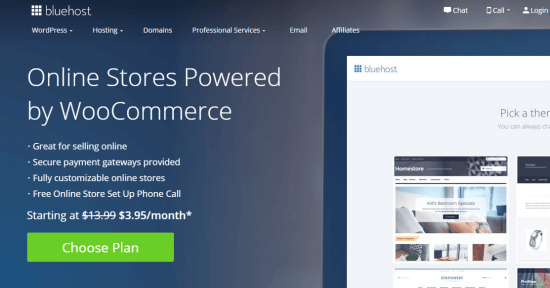
Burada sizə lazım olan tarif planını seçirik (Starter və Plus ən məşhurlarıdır).
Bundan sonra, saytınız üçün domen adını daxil edəcəksiniz.
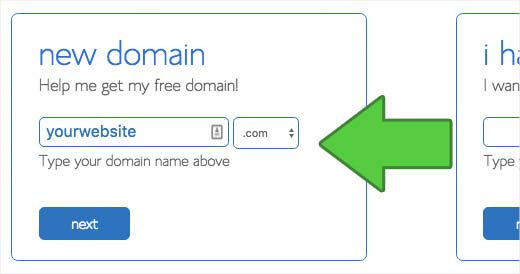
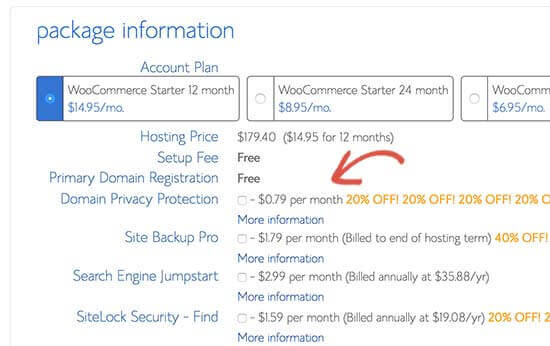
Prosesi tamamlamaq üçün ən sonda hesab məlumatlarını daxil edib paketi alacaqsınız. Bu səhifədə siz saytınız üçün əlavələr də ala bilərsiniz.
Alıb-almamaq sizin işinizdir, amma mən almağı məsləhət görmürəm. Əgər ehtiyac yaranarsa, onları sonradan da ala bilərsiniz.
Prosesi tamamladıqdan sonra e-mail-inizə bəzi məlumatlar göndəriləcək ki, onların köməyilə veb hostinq idarə panelinə (cPanel) daxil ola biləsiniz. İdarə paneli vasitəsilə siz saytınıza aid hər bir şeyi idarə edə biləcəksiniz.
İndi isə davam edək və cPanel-inizə daxil olaq. Burada WooCommerce ilə WordPress-in öncədən saytınızda quraşdırılması ilə bağlı məlumat xarakterli kiçik pəncərə açılacaq.
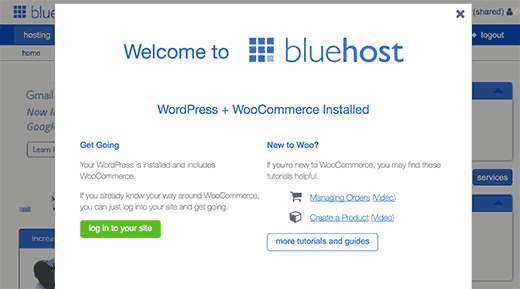
Siz sadəcə “Saytınıza daxil olun”(“Login to your site”) düyməsini sıxaraq, WordPress saytının idarə lövhəsinə daxil olursunuz.
Təbrik edirəm, artıq hostinq və domen məsələsini həll etdiniz.
Növbəti addımda siz WordPress saytınızı quraşdırıb, online mağazanızı açacaqsınız.
İkinci addım: WordPress-i quraşdırmaq
Bluehost saytınızda WordPress və WooCommerce-i avtomatik quraşdırıb.
Ilk dəfə giriş etdikdə WordPress sizi salamlama mesajı ilə qarşılayacaq və sizdən hansı növdə vebsayt quraşdırmaq istədiyinizi soruşacaq.
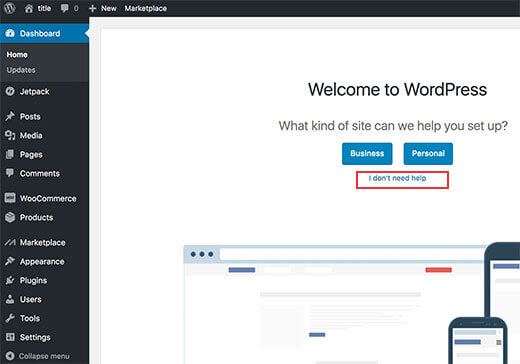
Davam edin və “Köməyə ehtiyacım yoxdur” (“I don’t need help”) linkini sıxın. Narahat olmayın, sizə lazım olan bütün proseslərdə mən yanınızdayam.
Quraşdırma panelini bağladıqda WordPress-in admin paneli açılacaq:
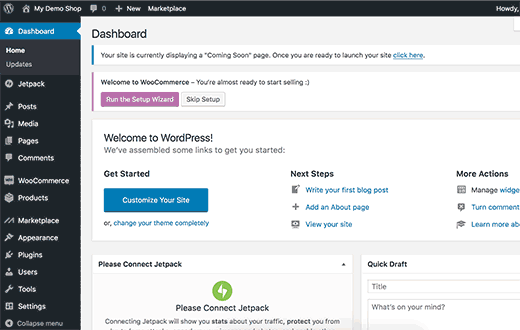
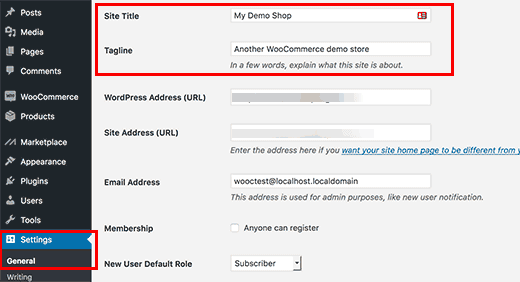
İlk olaraq, WordPress saytınızın başlığını və təsvirini ayarlamaq üçün Parametrlər-> Əsas (Settings » General) səhifəsinə daxil olun.
SSL-dən istifadə etmək üçün HTTPS quraşdırmaq
Sizin WordPress hostinq paketinizə pulsuz SSL sertifikatı da daxildir. Bu sertifikat sizin domen adınız üçün öncədən quraşdırılıb. Lakin sizin WordPress saytınızın https yoxsa http kimi yüklənməsi üçün onu ayarlamalısınız.
http əvəzinə https istifadə etmək üçün Parametrlər-> Əsas (Settings » General) menyusunda WordPress və Sayt ünvanlarını dəyişməlisiniz.
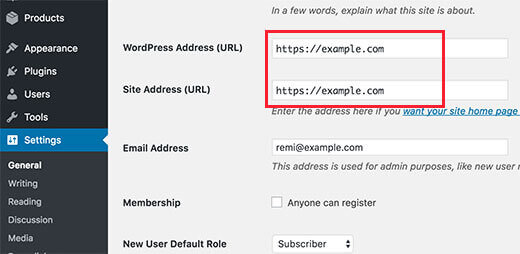
Parametrləri yaratmaq üçün səhifənin aşağısında “Dəyişiklikləri qeyd et”(“Save changes”) düyməsinə sıxmağı unutmayın.
Sizin WordPress quraşdırmasının ilkin versiyasını tamamladız. Indi isə onlayn mağazanızı yaratmağın vaxtıdır.
3-cü addım. WooCommerce mağazası yaratmaq
Satmağa başlamamışdan əvvəl valyuta, ödənişlər və göndərilmə kimi bəzi menyuları quraşdırmaq lazımdır.
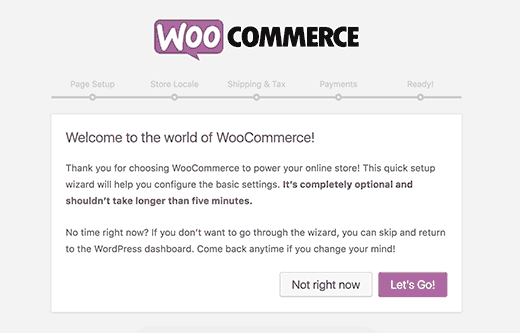
WordPress admin səhifələrində “WooCommerce-ə xoş gəlmisiniz” (“Welcome to WooCommerce”) bildirişini görəcəksiniz. Bildirişdə “Quraşdırma panelini idarə et” (“Run setup wizard”) düyməsini sıxın.
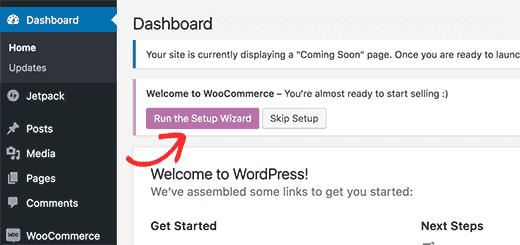
“Başladıq” (“Let’s go”) düyməsini sıxdıqda, WooCommerce quraşdırma paneli işə düşəcək.
WooCommerce üçün səbət, hesab, dükan və ödəniş kimi bir neçə əsas səhifə yaratmaq lazımdır. Bu səhifələri avtomatik yaratmaq üçün “Davam et” (“Continue”) düyməsini sıxmalısınız.
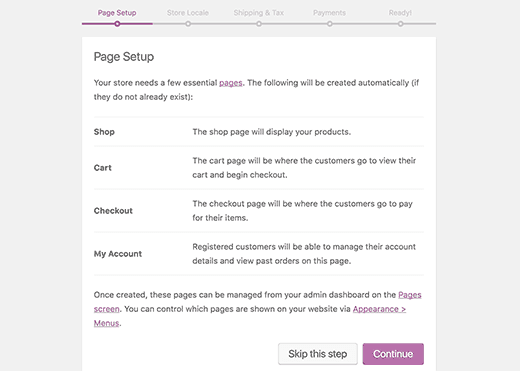
Bununla da növbəti addıma keçirik.
Burada isə siz WooCommerce-ə mağazanızın harada yerləşdiyini, hansı valyuta və ölçü vahidindən istifadə etdiyinizi bildirməlisiniz.
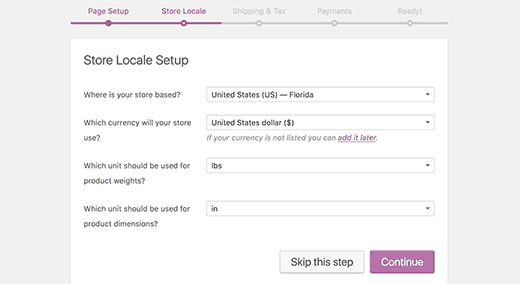
Valyuta və yerləşdiyiniz məkan barədə seçimləri etdikdən sonra davam etmək üçün “Davam et” düyməsini sıxın.
Növbəti addımda göndərilmə və vergi barədə məlumat daxil etməlisiniz.
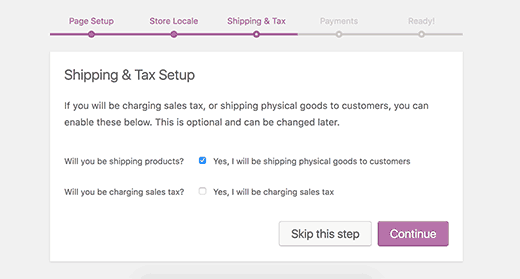
WooCommerce mağazasında siz həm rəqəmsal formada yüklənə bilən, həm də fiziki olaraq göndərilə bilən malları sata biləcəksiniz.
Əgər satdığınız mallar göndərişlə olacaqsa, xanaya təsdiq işarəsini qoymalısınız, rəqəmsal məhsul satırsınızsa xananı boş buraxmalısınız.
Növbəti addımda vergi ilə bağlı suala cavab verəcəksiniz. WooCommerce sizin üçün vergini avtomatik hesablayıb, qiymətlərinizin üzərinə əlavə edə bilər.
Bu barədə hələ qərar verməmisinizsə, xananı boş buraxa bilərsiniz. Daha sonra qərar verdikdə yenidən WooCommerce parametrlərində vergi məlumatını daxil edə bilərsiniz.
Əgər Azərbaycanda oturaraq Amerikaya Çindən dropshipping ilə məhsul satırsınızsa o zaman sales tax toplamağa ehtiyac yoxdur. Çünki sizin amerikada nə stokunuz var nədə özünüz orada deyilsiniz.
Davam etmək üçün “Davam et” düyməsini sıxın.
Növbəti addımda sizdən onlayn mağazanız üçün ödəniş metodunu seçmək tələb olunacaq.
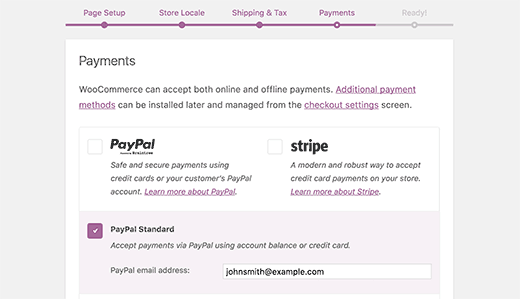
WooCommerce avtomatik rejimdə PayPal, PayPal Standart və Stripe ödəniş keçidlərini dəstəkləyir. Ehtiyac yaranarsa, daha sonra siz WooCommerce mağazanıza başqa ödəniş metodunu da əlavə edə bilərsiniz.
Ödəniş qəbul etməyin ən asan yolu PayPal Standart istifadə etməkdir.
Sadəcə PayPal-ə bağlı e-mail ünvanınızı daxil edirsiniz və “Davam et” düyməsini sıxırsınız.
Bir çox insanlar saytı üçün həm PayPal, həm də Stripe-dan istifadə edir.
Stripe istifadə etməklə sizin istifadəçiləriniz ödəniş kartı məlumatlarını saytınızı tərk etmədən və PayPal saytına keçmədən ödəniş səhifəsində daxil edə bilər.
WooCommerce səhifəsindəki təlimatlara riayət edərək Stripe-ı quraşdıra bilərsiniz.
Azərbaycanda yaşayanlar üçün Paypal və Stripe-ı qurmaqla bağlı “Azərbaycanda Paypal və Stripe ilə ödəniş qəbul etməyin SİRRİ” adlı geniş post paylaşmışam. Əgər Paypal və Stripe hesabınız yoxdursa o yazımı oxumağı məsləhət görürəm.
Bitirikdən sonra sizin WooCommerce onlayn mağazanız hazır olacaq.
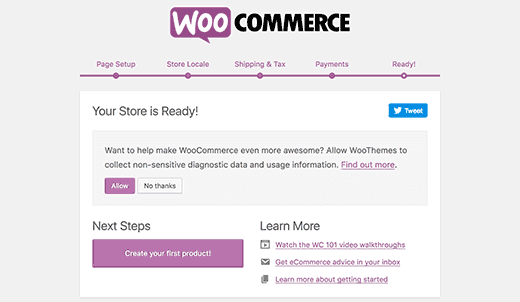
Quraşdırma panelindən çıxış etmək üçün siz “WordPress admin panelinə qayıt” düyməsini sıxmalısınız.
WooCommerce-i quraşdırdıqdan sonra öz onlayn mağazanıza məhsullar əlavə edə bilərsiniz.
4-cü addım. Onlayn mağazaya məhsul əlavə etmək
Gəlin, ilk məhsulu onlayn mağazaya əlavə edək.
Siz Məhsullar -> Yeni məhsul əlavə et menyusuna daxil olmalısınız.
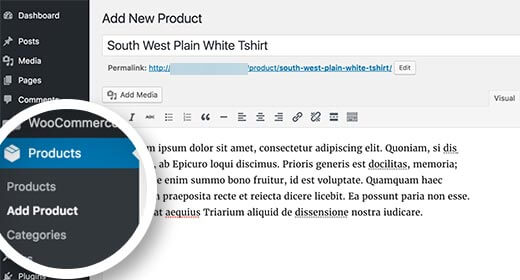
İlk olaraq, məhsulunuza ad verin, sonra isə məhsul barədə məlumatları daxil edin.
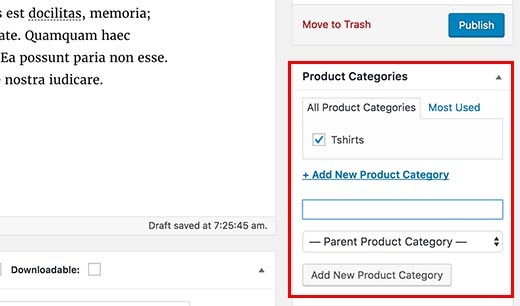
Sağ sütunda siz “Məhsul kateqoriyaları” xanasını görəcəksiniz. Bu məhsula kateqoriya yaratmaq üçün “+Yeni məhsul kateqoriyası əlavə et” düyməsini sıxın. Bu, sizə və müştərilərinizə məhsulları asanlıqla filterləyib baxmağa imkan verir.
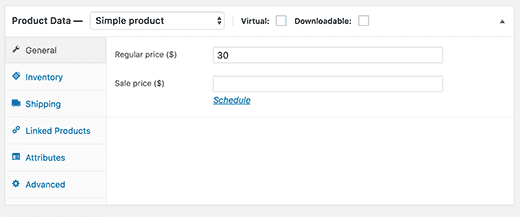
Səhifəni bir az aşağı etdikdə “Məhsul barədə məlumat” xanasını görəcəksiniz. Burada qiymət, say, göndəriş və s.kimi məhsulla əlaqədar ətraflı məlumatları daxil edəcəksiniz.
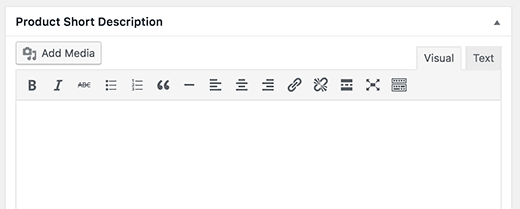
“Məhsul barədə məlumat” xanasından aşağıda məhsul barədə qısa təsvir daxil etmək üçün xana var. İstifadəçilər bir sıra məhsullara bir səhifədə baxdıqda bu qısa təsviri görə bilirlər.
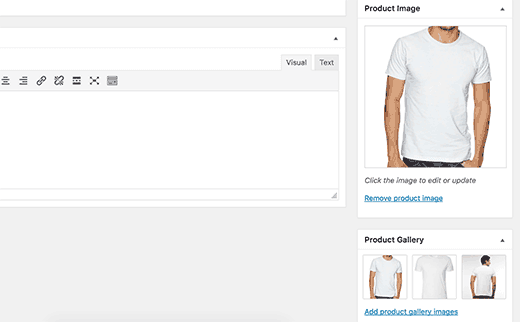
Son olaraq, sağ sütunda əsas məhsulun şəklini və qalereyasını daxil etmək üçün xanalar görəcəksiniz.
Daxil etdiyiniz məhsul barədə məlumatlardan razı qaldıqda “Dərc et” düyməsini sıxaraq, vebsaytda yayımlaya bilərsiniz.
Daha çox məhsul daxil etmək üçün sadəcə izah etdiyim qaydada prosesi təkrar etmək yetərli olacaq.
5-ci addım. WordPress mövzusu seçin və istəyinizə uyğun dizayn verin.
Sizin saytınızın necə göründüyü seçdiyiniz mövzudan asılıdır.
WordPress-də minlərlə ödənişli və ödənişsiz mövzu vardır.
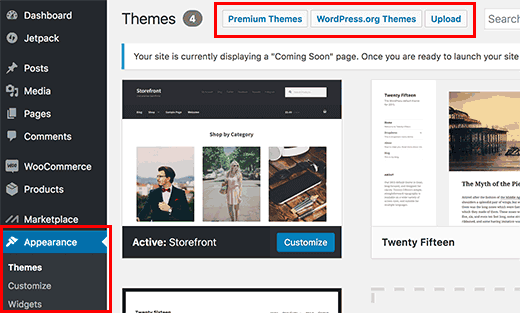
Sizin Bluehost hostinq hesabınız avtomatik olaraq saytınız üçün Storefront mövzusunu quraşdırır. Siz sonradan onu öz istəyinizə uyğun özəlləşdirə bilərsiniz.
Bunun üçün Görünüş -> Özəlləşdir səhifəsinə gedirsiz. Burada mövzu özəlləşdirmə funksiyasını işə sala və fərqli parametrləri dəyişə bilərsiniz.
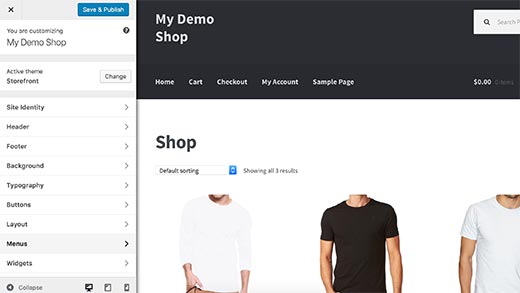
Əgər Storefront mövzusu xoşunuza gəlməsə, Görünüş -> Özəlləşdir səhifəsində digər bir mövzu seçə bilərsiniz.
6-cı addım. Plugin-lər ilə onlayn mağazanızı genişləndirin
Onlayn mağaza hazır olduğuna görə əlaqə forması, Haqqımızda səhifəsi və bu kimi digər elementləri də saytınıza əlavə etmək istəyəcəksiniz.
WordPress-i özəlləşdirib əlaqə forması, qalereya, slayder və s.kimi funksiyaları əlavə etmək üçün WordPress plugin-lərindən istifadə etməlisiniz.
WordPress-də 46.000-dən çox plugin mövcuddur. WordPress plugin-ləri sizə saytınıza yeni funksiyalar əlavə etməyə imkan verən tətbiqlərdir.
Yazını bəyəndinizsə, növbəti yazılarımdan xəbərdar olmaq üçün sosial şəbəkələrdəki hesablarımı izləməyi unutmayın. Daha nələri öyrənmək sizə maraqlıdırsa şərhlərdə qeyd edin, növbəti yazım o haqda olsun.
Onlayn mağazanızı hələ də yarada bilməmisinizsə Reel agentliyinə müraciət edə bilərsiniz. Bizim peşəkarlardan ibarət komandamız sizin üçün onlayn mağazanı qısa müddətdə hazırlayar.